세무사 홈페이지 E · R2 BRAND × PRACTICAL USE
세금이 복잡한 게 아니라,
결정 순서가 안 보이는 것.
현재 상황을 고르고, 필요한 업무와 보유자료를 확인한 뒤, 실제 세무사에게 물을 질문 5개를 준비하세요.
- 세무진단 아님
- 입력·저장·전송 없음
- 사람의 최종 판단
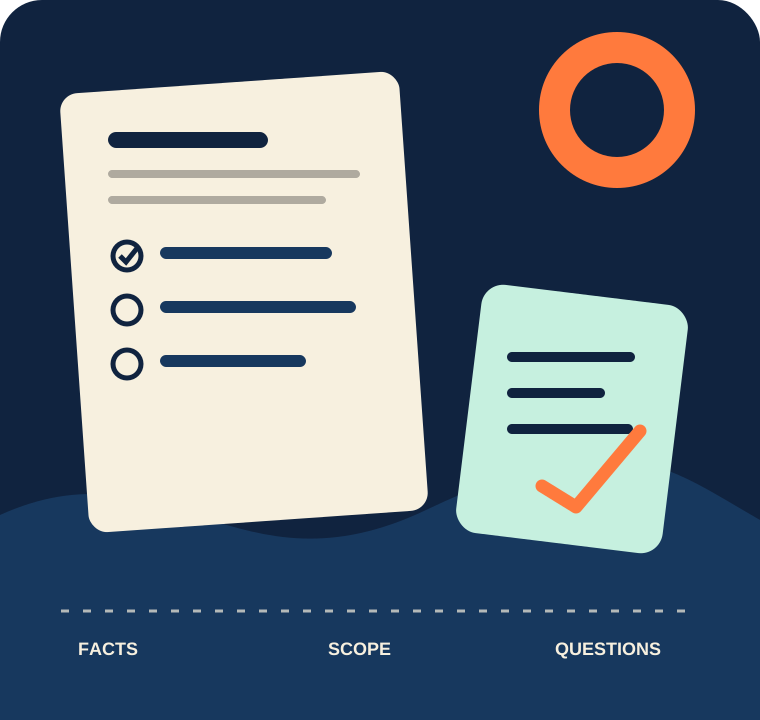
자료를 표시하고
질문을 복사합니다.
HOW TO / 3분 상담 준비
위에서 아래로, 네 단계만 따라가세요.
각 단계의 선택은 세무진단이나 상담신청이 아닙니다. 상담에서 빠뜨리지 않을 사실과 질문을 정리하는 과정입니다.
- 1현재 상황 선택
사업 시작·반복 운영·사람과 지급·안내 대응 중 나에게 맞는 장면을 고릅니다.
- 2필요한 업무 확인
선택한 상황에서 필요한 업무와 제공하지 않는 범위를 함께 확인합니다.
- 3보유자료 확인
지금 가진 자료만 표시합니다. 문서 원문이나 개인정보는 입력하지 않습니다.
- 4질문 만들고 복사
선택 결과로 질문 5개를 만든 뒤 실제 상담 전에 복사해 사용합니다.
PICK A SCENE
세목보다 먼저,
지금 막힌 장면을 고릅니다.
카드 하나를 고르면 아래 보드와 마지막 질문 티켓에 같은 선택이 반영됩니다. 언제든 다른 카드로 바꿀 수 있습니다.
선택하면 사실·업무경계·다음 행동이 이곳에 표시됩니다.
상황을 고르면 다음 단계로 이동할 수 있습니다.
상황 선택 후 필요한 업무 확인SCOPE MAP
서비스 이름보다,
포함과 제외가 먼저입니다.
업무를 눌러 준비 결과·제외 범위·계약 전 확인사항을 비교하세요. 이 선택은 안내 내용을 바꾸는 기능입니다.
업무의 포함·제외를 확인했다면, 다음에는 가지고 있는 자료만 표시합니다.
업무를 확인했습니다 → 보유자료 표시PREPARE WITHOUT UPLOAD
자료를 보내지 말고,
있는 것만 표시하세요.
이 체크는 현재 화면의 질문 요약에만 반영됩니다. 주민등록번호·계좌·정확한 금액·문서 원문은 입력하지 않으며 별도로 저장하거나 전송하지 않습니다.
자료 선택은 선택사항입니다. 없는 항목은 체크하지 않아도 됩니다.
선택한 자료와 선택하지 않은 자료를 구분해 질문 티켓에 요약합니다.
자료를 표시했습니다 → 질문 티켓 만들기SPIN-C QUESTION TICKET
상담 전에 물을 말을
한 장의 티켓으로.
내가 선택한 상황과 자료를 바탕으로 세무사에게 빠뜨리지 않고 물어볼 질문을 정리한 상담 준비자료입니다.
입력한 내용은 현재 화면에서 질문을 정리하는 데만 사용됩니다. 별도로 저장하거나 전송하지 않습니다.
HUMAN CHECKPOINTS
자동화는 정리를 돕고,
판단은 사람이 확인합니다.
화면은 질문을 정리할 뿐 세무판단을 하지 않습니다. 실제 업무범위·비용·담당·자료보안 방식은 세무사에게 확인하세요.
BEFORE YOU DECIDE
계약 전에
확인할 질문.
실제 가격·업무범위·담당·자료 전달방식은 사무소마다 다를 수 있어 확인이 필요합니다.
NEXT / ONE CLEAR STEP
질문을 복사했다면,
실제 세무사에게 확인하세요.
현재는 상담 신청이나 개인정보 전송 기능이 없습니다. 실제 세무사 상담채널 연결 예정입니다.